写给小白看的jenkins CI教程
目标
使用jenkins持续部署一个springboot项目,项目使用jar包发布.从安装jenkins的机器将jar包发布到指定的服务器目录,并且使用脚本运行springboot. (前面几张图可能看不见,以后补上)
个人背景
Java工程师毕业一年,Linux一般熟悉,Java初阶,所以不用担心难度,如果有疑问可以联系我:vbookchen@gmail.com
系统环境与准备
jenkins就是相当于一个web服务,与环境没有太大关系
Linux/Windows 操作
jenkins.jar/jenkins.msi //安装就是了,其他的是系统可以下载war包在tomcat里面运行
gitlab.com 账号
gitlab 公有仓库放置 spring-boot 源码
maven // 可以用jenkins安装也可以用本地的
JDK 安装jenkins的主机必须要有jdk, docker版本除外
部署服务的Linux服务器
基础搭建
安装好jenkins之后,windows是会在服务里面可以看到一个jenkins服务的.占用端口8080.Linux的没操作过,docker版本的jenkins镜像记得映射本地端口. mac版本应该也是在8080端口,可以看到服务.
登录localhost:8080
看到一个初始化页面,页面会提示初始化密码的问题,一串很长的字符:
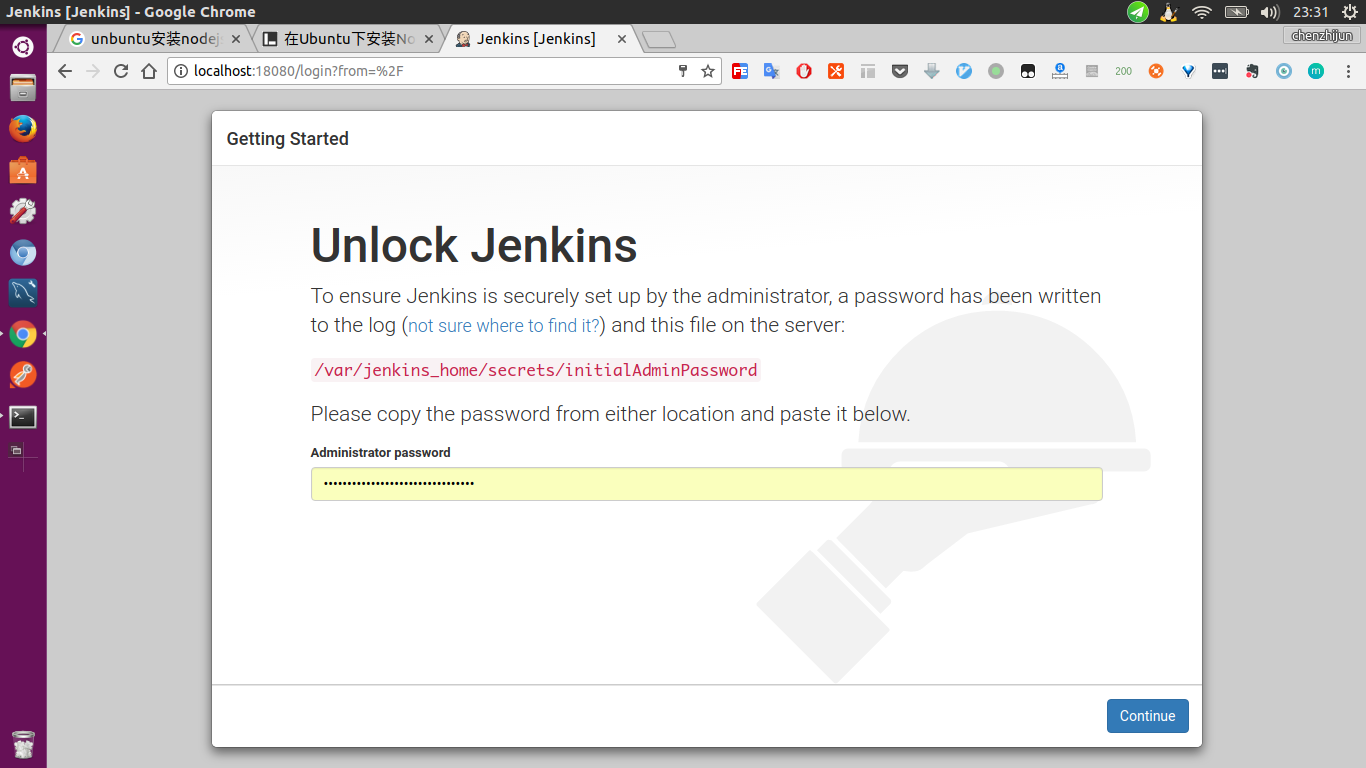
输入密码之后会让我们选择安装模式,安装插件,我们选择默认模式:
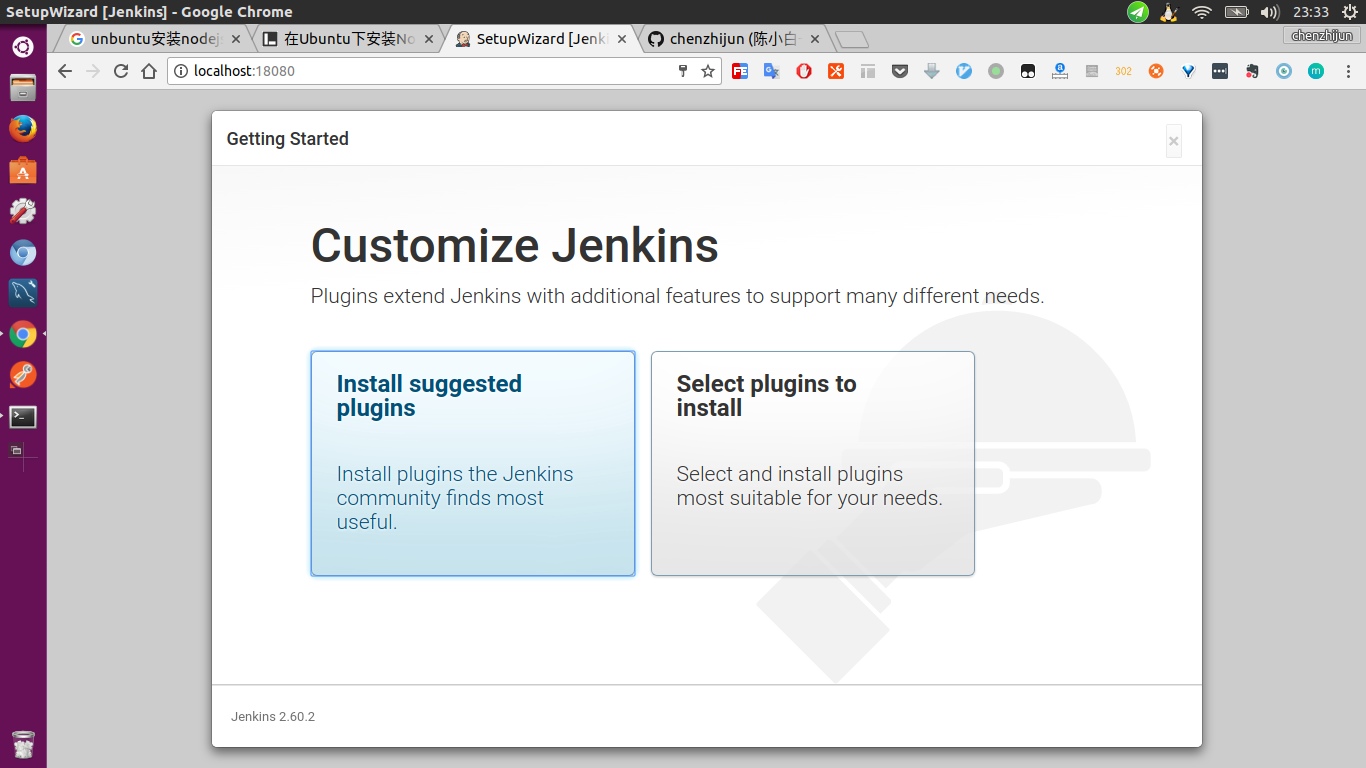
稍等一会,根据网速快慢不一样,等待时间不一样,之后选择创建用户密码:
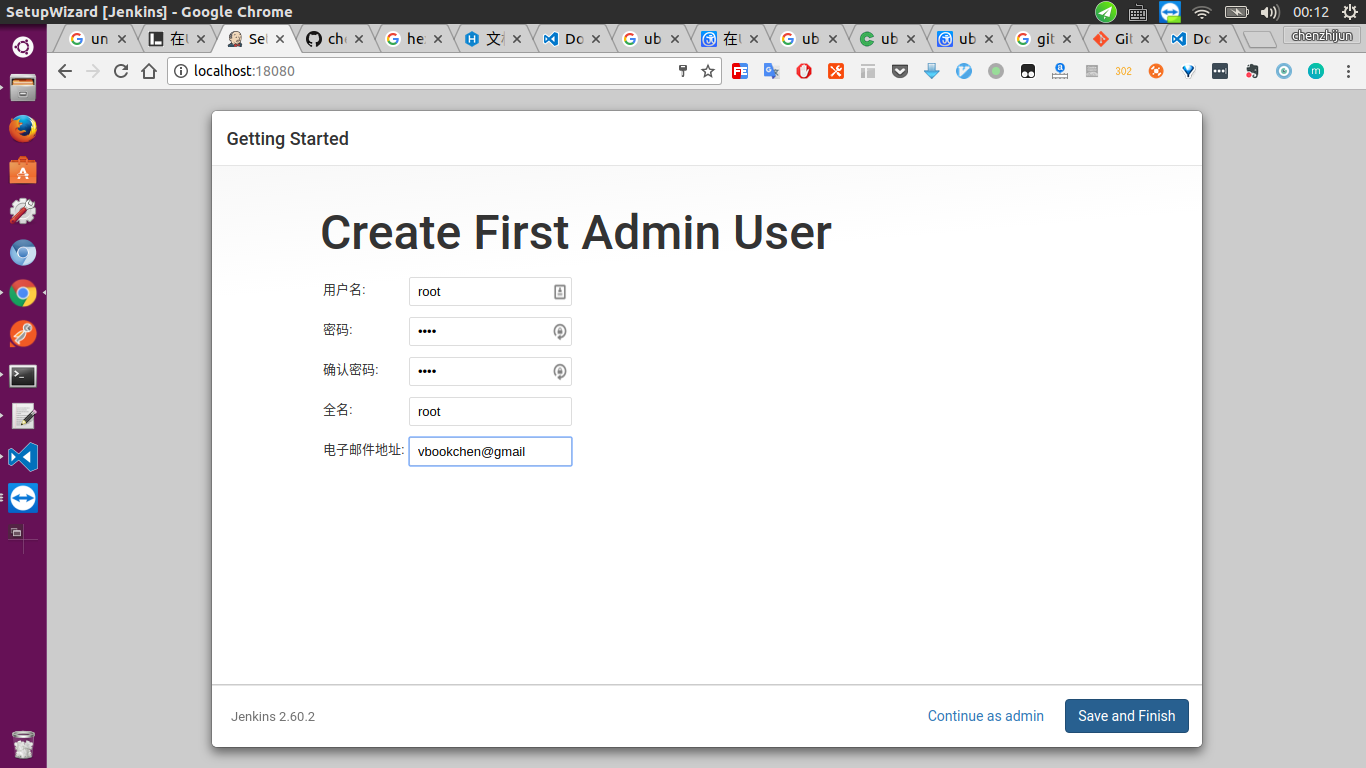
ps:这里记得选择右边Save And Finish那个,左边的continue as admin 这个时候是没有创建的,默认账号密码为admin/初始密码
安装成功后可以说第一步完成.
插件安装
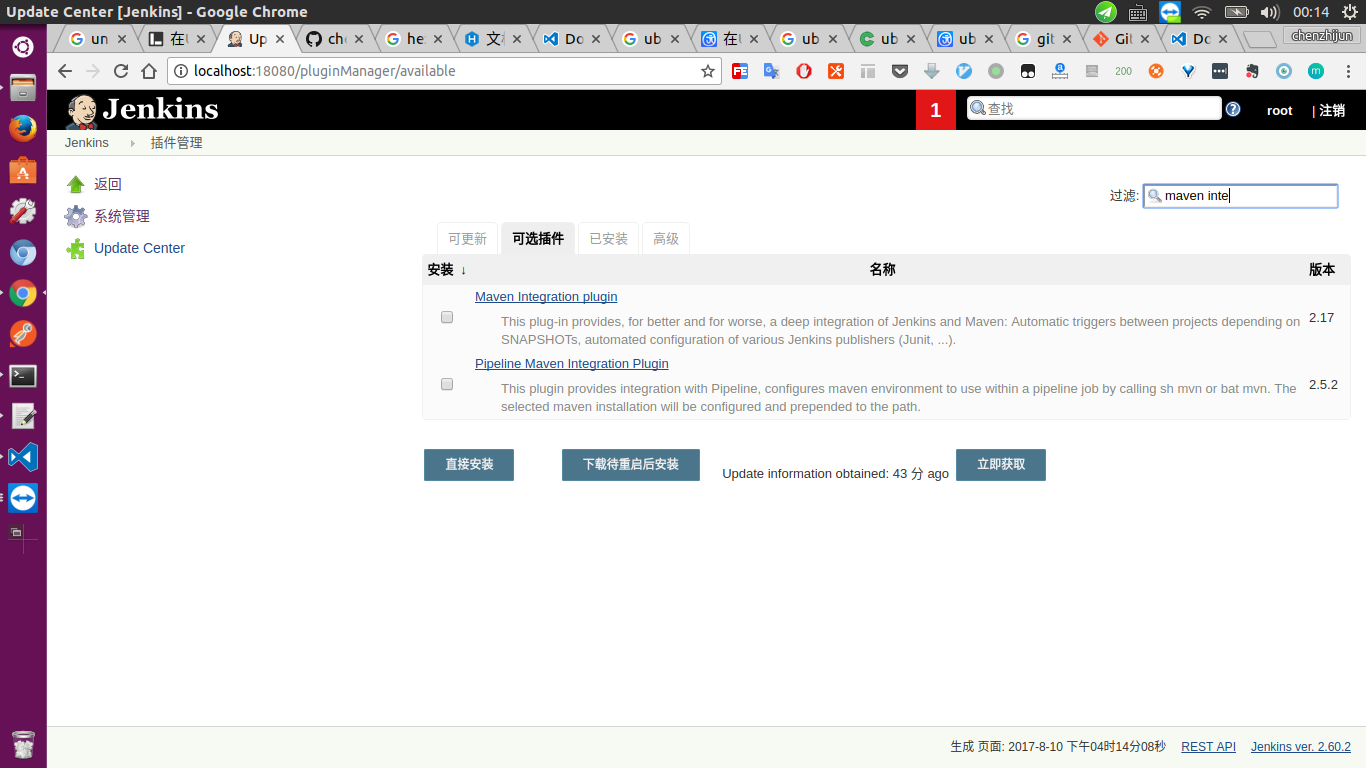
默认安装的插件是没有maven和ssh插件的,所以需要重新安装:
- 安装maven插件,maven integration plugin:
- 安装ssh插件,publish over ssh:
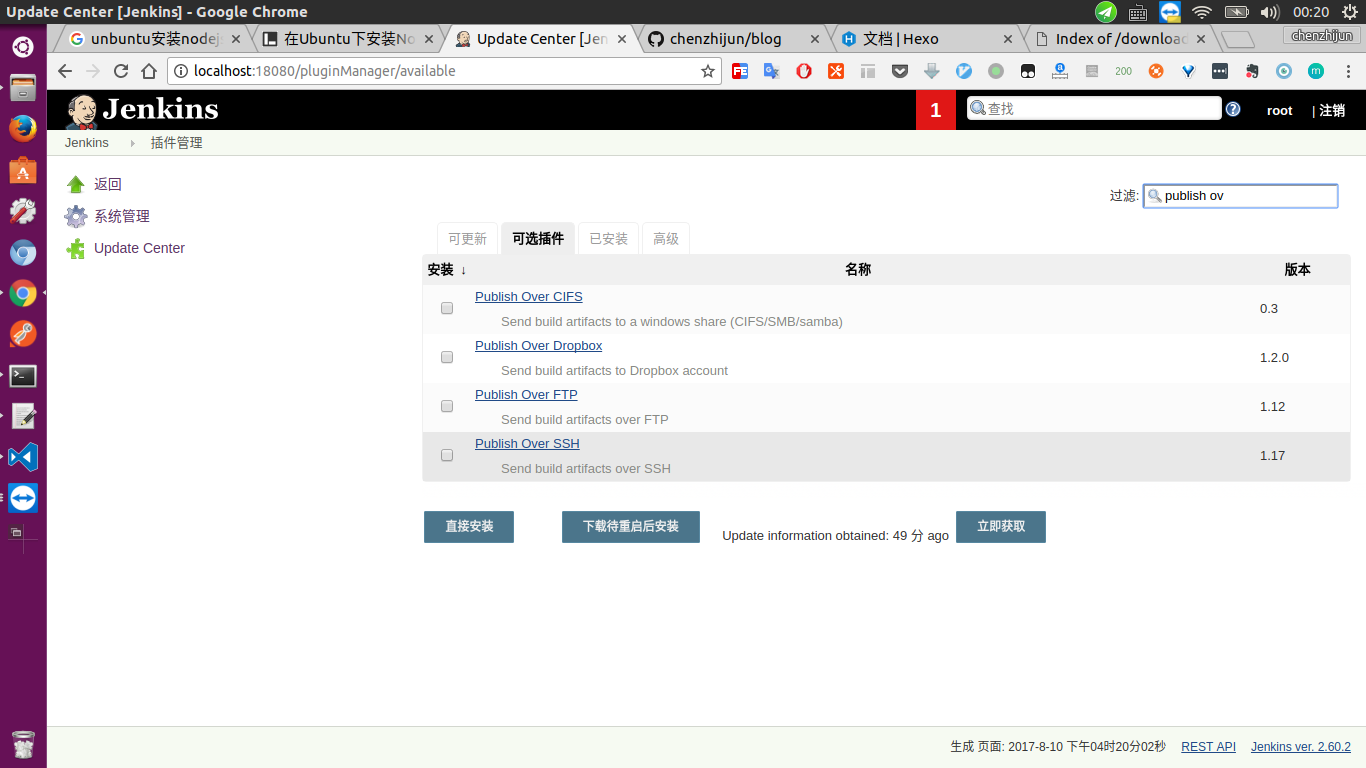
安装git插件,默认的插件安装列表已经安装了
如果插件安装不成功(gfw,国内有时候是这样),可以到
系统管理--插件管理--高级--上传插件;插件下载地址:jenkins插件下载地址,找到对应的插件hpi文件下载后上传就可以了.
安装之后第二步完成
环境配置
配置好基本环境可以省很多时间,看到jenkin主页的左侧有很多选项:
- 配置全局属性,
系统管理-->系统设置看到Environment variables,加入LANG=zh_CN.UTF-8,其实可以先去系统管理-->系统信息找到file.encoding,看看属性是不是utf-8.

- 配置ssh信息,
系统管理-->Publish over ssh如果没有publish over ssh那么是第二步中插件没有安装成功.
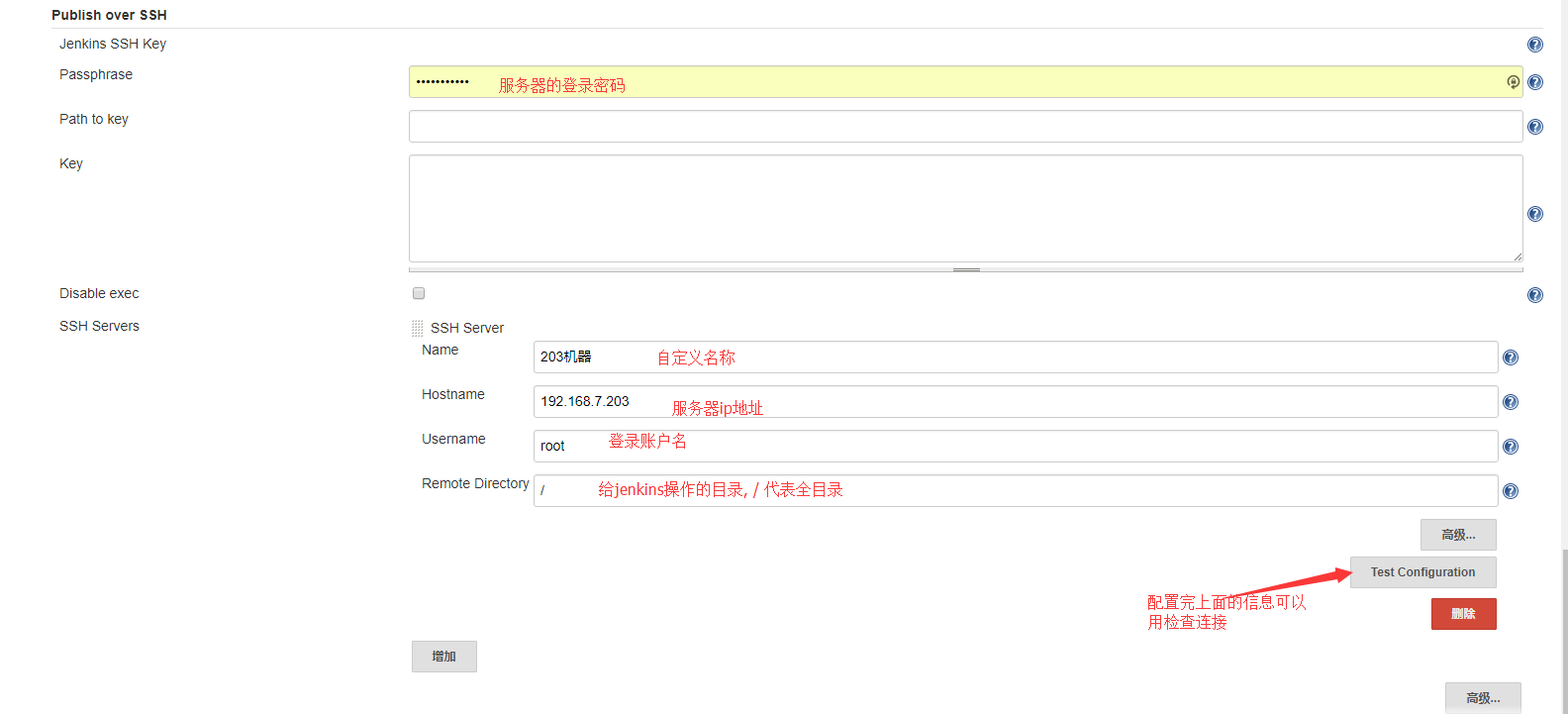
- 配置JDK信息,
系统管理-->Global Tool Configuration,选中jdk--jdk安装

- 配置maven项目,
系统管理-->Global Tool Configuration,选中maven--maven安装
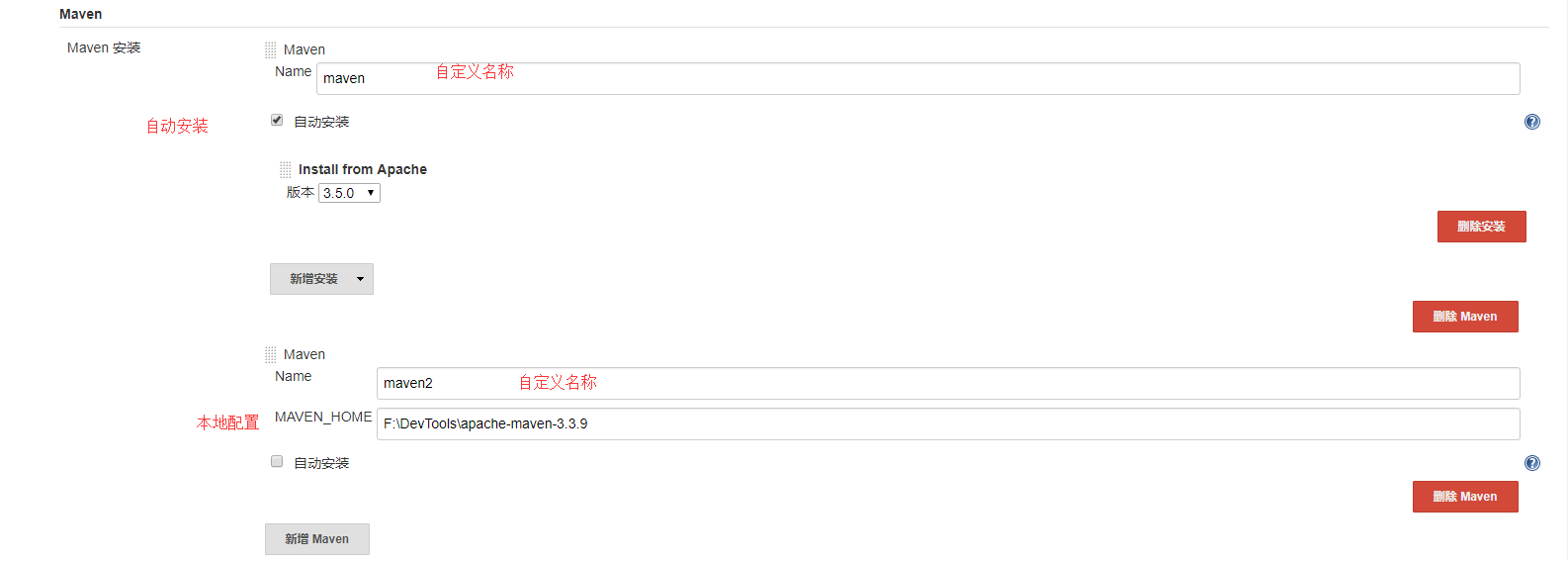
新建任务
基础打好后,开始建楼
- jenkins主页左边栏:
新建建立第一个CI任务.
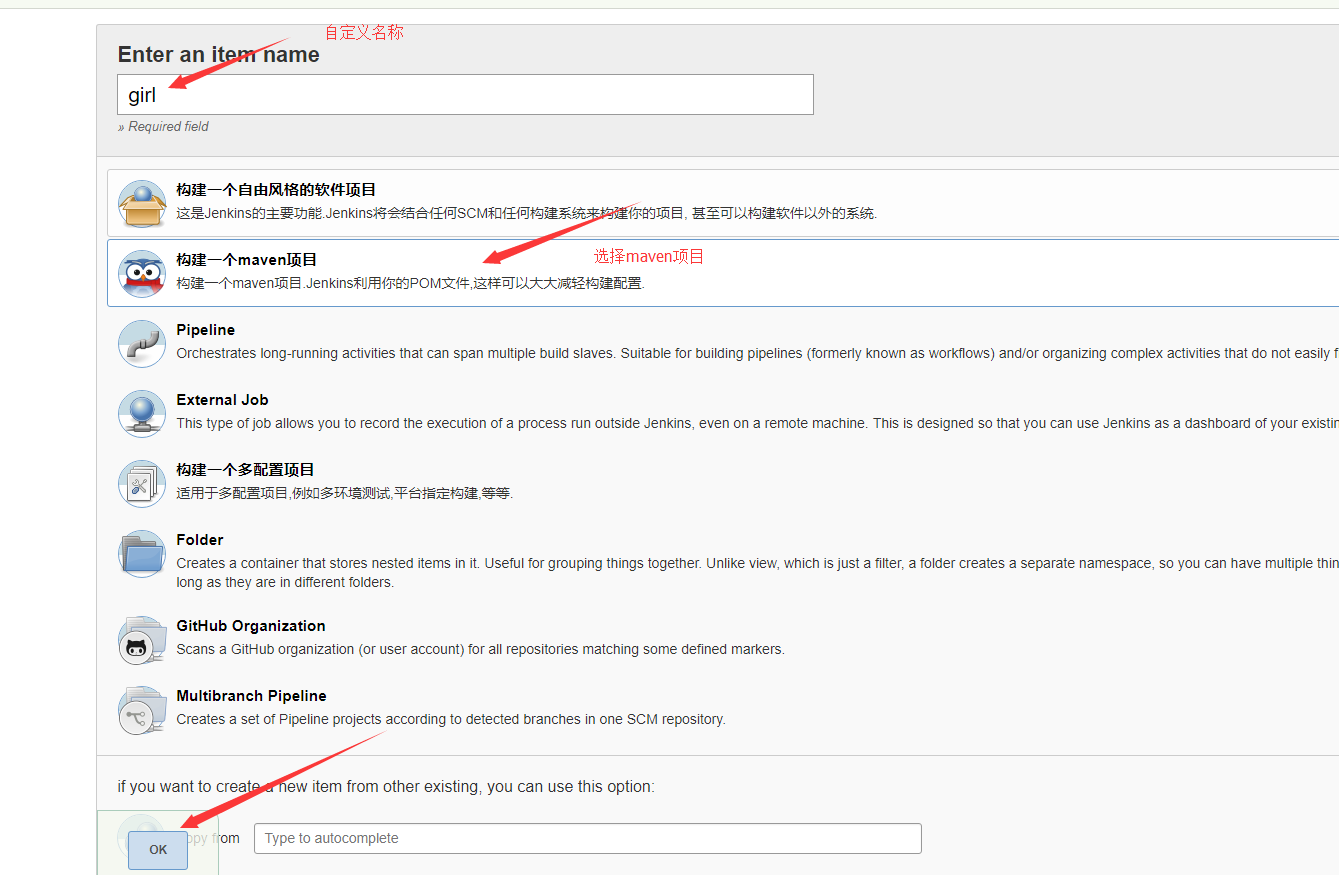
- 对任务项做相关配置:
1 | a) 任务名称/介绍; |
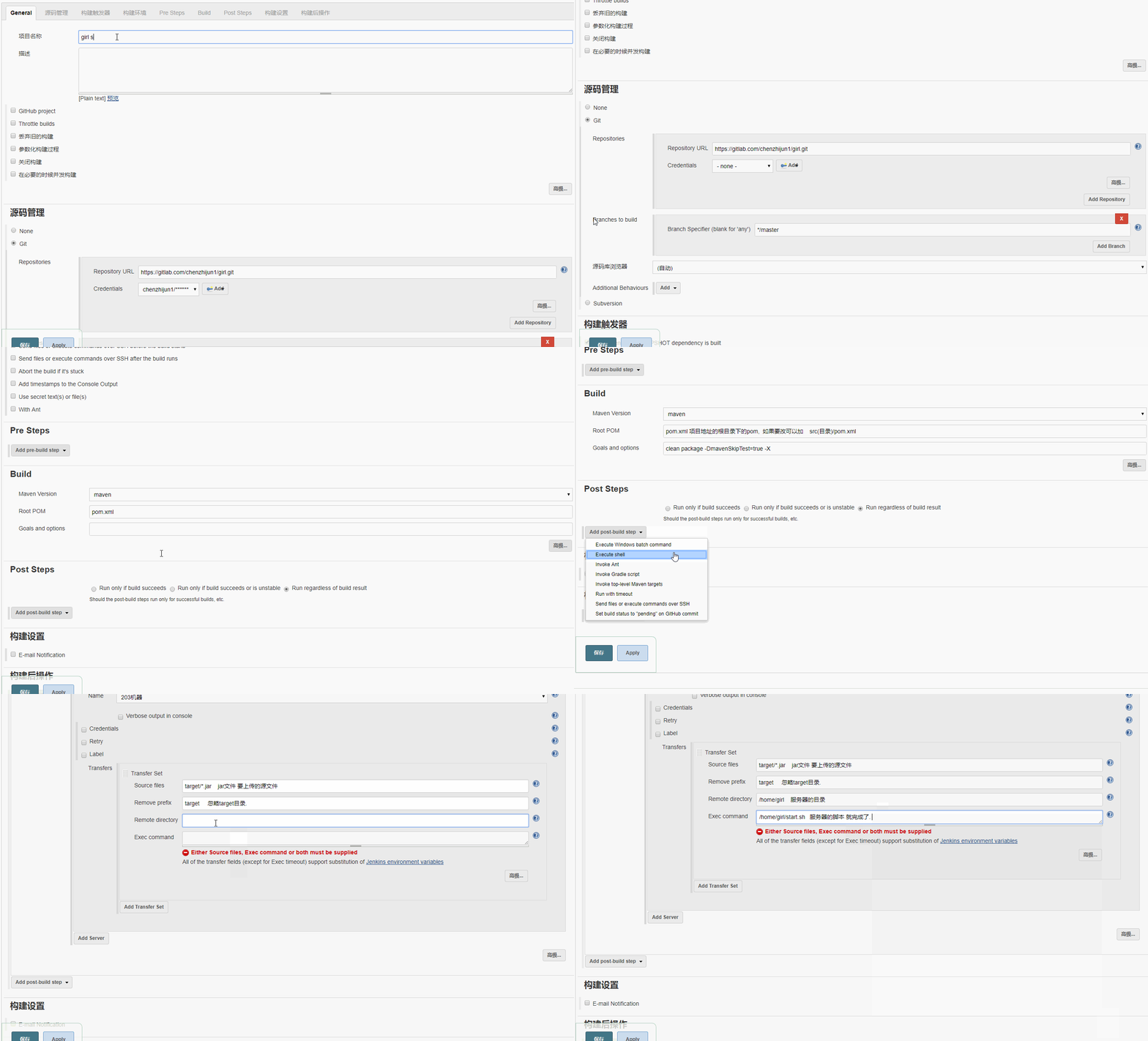
更正下配置,maven 构建那里跳过测试,应该是 -Dmaven.test.skip=true -X
- 成功后的页面:
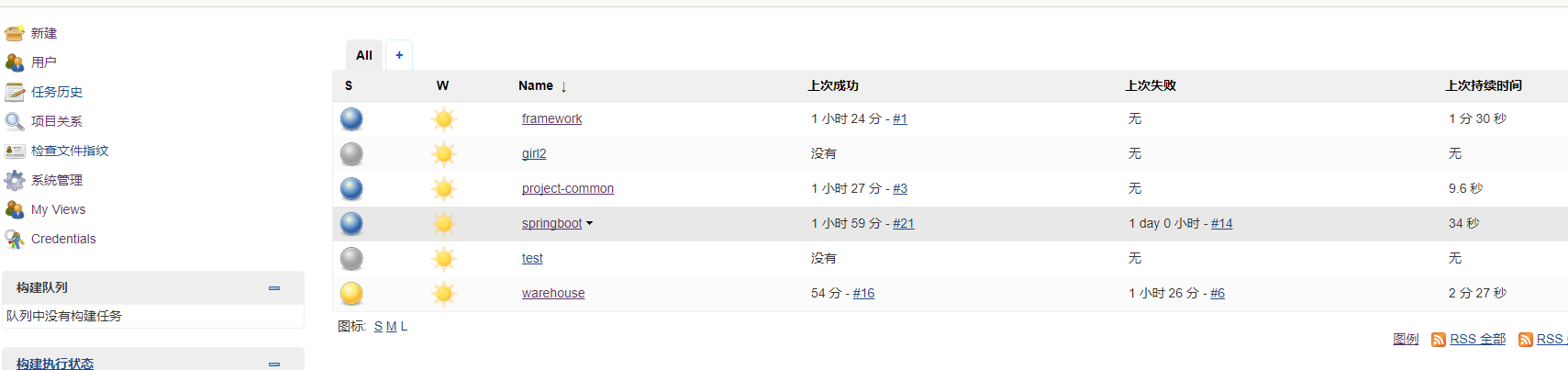
- 点击
立即构建---build history---console output可以看到构建的输出
ps 附录一段脚本
stop.sh:
1 | #stop.sh |
start.sh:
1 | export JAVA_HOME=/usr/lib/jvm/java-1.8.0-openjdk-1.8.0.141-1.b16.el7_3.x86_64/jre |
问题:jenkin tail -f server.log的时候一直build unstable。 但是又想让控制台输出日志,所以在脚本里面加上一个watch方法,这样就可以查看到日志输出了。然后在jenkin job配置中添加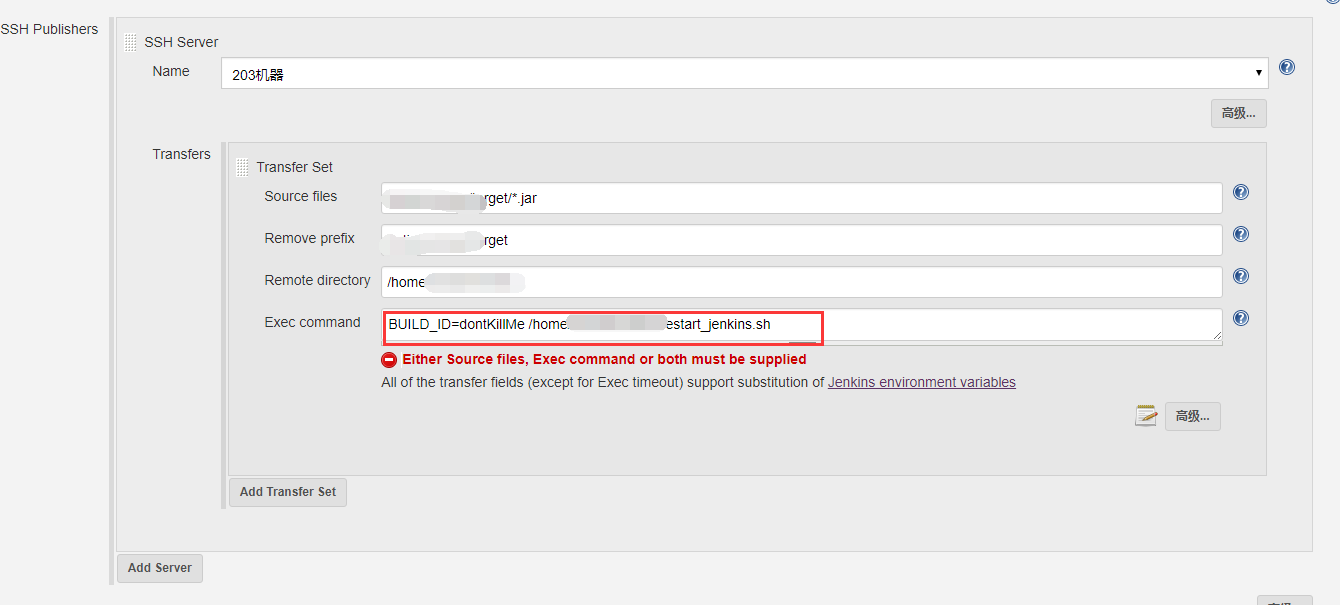
在执行脚本的时候添加BUILD_ID=dontKillMe;就在kill的时候保证jenkins主进程不被杀掉。
如果是centos服务器,用的是yum install java安装的Java环境,查找java_home的方法:用ls -al一直找到软连接的真实指定位置:

记得要给路径或者脚本赋权限,不然jenkins可能出现nohup: failed to run command java: No such file or directory,这是没有权限造成的.